
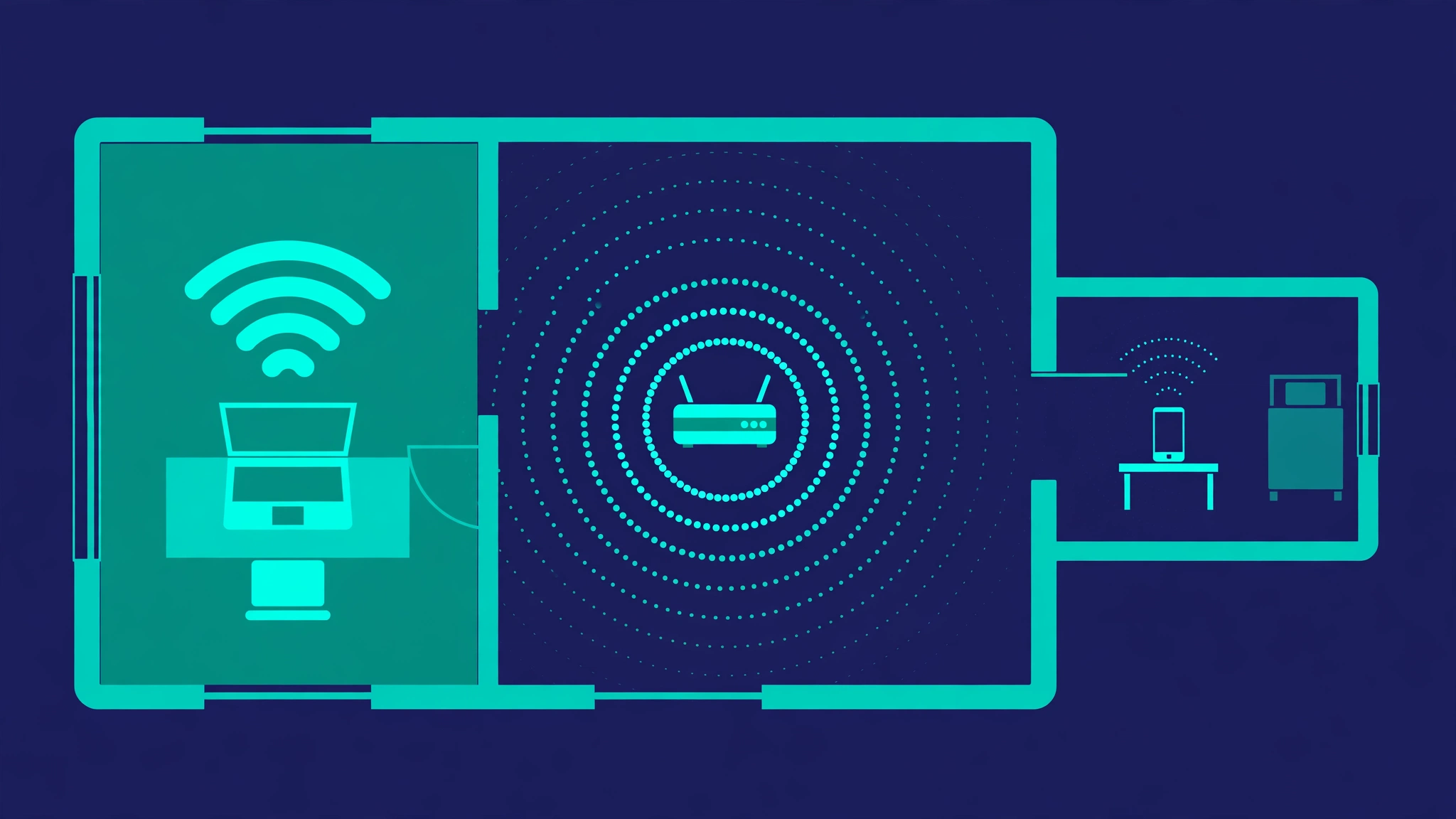
这是什么:慢,先分清是哪一段慢
家里上网慢,很多人第一反应是换个更贵的路由器。但“慢”其实发生在三段不同的路上:第一段是你手里的设备到路由器之间的 Wi-Fi,第二段是路由器到宽带运营商之间的线路,第三段是运营商到你要访问的网站或服务器。哪一段出问题,修法完全不同,换路由器只对第一段有效。
这篇就是一套不用花钱、不拆设备的排查顺序:从最容易验证的开始,每一步只回答一个问题,走到哪一步发现异常,问题大概率就在那里。前置知识只需要两点:会连 Wi-Fi、能在浏览器里打开路由器管理页面(一般是贴在路由器底部的地址)。下面说的信号强度、信道这些概念,文中都会顺手解释。
第一步:先插网线,做一次“有线对照”
这是最关键、也最常被跳过的一步。找一台带网口的电脑或笔记本,用网线直接连路由器,再测一次速度;如果没有网口,用手机站在路由器旁边、连 5GHz 频段测一次也可以近似代替。
- 有线很快、Wi-Fi 很慢:问题在第一段,往下看第二到第四步。
- 有线也很慢:Wi-Fi 基本无罪,直接跳到第五步查宽带,别在信道上浪费时间。
- 有线时快时慢:同样先看第五步,时快时慢本身就是一条线索,记下它发生在什么时间段。
测速时尽量用同一个测速工具连测两次,比如 Speedtest,并且关掉正在下载、看视频、云同步的其他设备,否则测出来的是“大家分完之后”的速度,不是线路本身的速度。
第二步:看信号强度,判断是不是“离得太远”
Wi-Fi 信号强度一般用 dBm 表示,数字越接近 0 越好。手机上可以装 Wi-Fi 分析类应用查看,电脑上在 Wi-Fi 详情里也能看到近似值,大致可以这样理解:
| 信号强度 | 大致体验 |
|---|---|
| -50 dBm 以内 | 很好,靠近路由器时的正常水平 |
| -60 dBm 左右 | 够用,刷视频、开会一般没问题 |
| -70 dBm 以下 | 开始吃力,容易卡顿、掉速 |
| -80 dBm 左右 | 基本不可用,经常断连 |
如果站在路由器旁边很快、走到书房或卧室就慢,而且信号掉到 -70 dBm 以下,那不是路由器坏了,是信号被墙、金属柜、鱼缸这类障碍挡住了。先试试把路由器从弱电箱、柜子深处挪到开阔处,摆在房子中间偏高一点的位置,天线竖直。天线不是越多越好,位置比数量重要。
顺带区分一下频段:2.4GHz 穿墙好、速度上限低,适合隔着两堵墙的设备;5GHz 速度快、穿墙差,适合和路由器在同一房间的设备。如果设备在远处还硬连着 5GHz,换到 2.4GHz 反而可能更稳。
第三步:查信道拥挤,别和邻居挤在同一条道上
Wi-Fi 的信道就像马路车道,邻居都挤在同一条道上,再快的车也跑不起来。2.4GHz 尤其挤:真正互不干扰的只有 1、6、11 这三个信道,选 3、9 这类中间值反而会同时干扰两边的邻居。5GHz 信道多得多,一般不用太操心,但也要避开邻居都在用的那一个。
用 Wi-Fi 分析类应用扫一下,就能看到周围每个 Wi-Fi 占用了哪个信道、信号多强。然后进路由器管理页面,把 2.4GHz 手动固定到 1、6、11 里最空的那一个,5GHz 固定到最空的信道,保存后让路由器重启一次生效。注意两点:不要在高峰期反复切信道,每次切换设备都要重新协商连接;改之前记下原来的设置,万一更差可以原样改回去。
如果 2.4GHz 的 1、6、11 全被强信号邻居占满,优先把主力设备挪到 5GHz,而不是继续在 2.4GHz 里换来换去。
第四步:查是不是某个设备或应用把上行占满了
有一种慢很容易误判:下载速度看着还行,但网页半天打不开、视频一卡一卡。这常常是上行被占满了——家里宽带的上行通常比下行小得多,一台设备在上传大文件、备份照片、同步网盘,就能把上行堵死,而下载需要靠上行发确认信号,上行一堵,下载也跟着慢。
排查办法很直接:先把所有设备断开,只留一台测速设备,速度恢复了,就逐台接回去,看接上哪一台速度立刻掉下来。再进路由器管理页面看客户端列表和实时流量,正在大流量上传的设备一般一眼就能看出来。找到之后,把它的云备份、系统更新改成夜间或限速上传,而不是直接把它拉黑——多数时候它只是在干正事。
还有一种情况:某台很老的设备连着 Wi-Fi,整个 Wi-Fi 网络会迁就它的低速率。如果家里有十年前的老设备长期在线,可以试试把它单独连到 2.4GHz,或者在不用的时段断开它,再看主力设备的速度有没有回升。
第五步:查宽带本身,用 ping 分清是内网还是运营商
如果有线也慢,就要分清是家里内网的问题,还是运营商线路的问题。电脑上打开终端,跑两组 ping:
ping 192.168.1.1
ping 223.5.5.5第一条 ping 的是路由器(如果你的网关不是这个地址,就换成路由器管理页面上显示的网关地址),第二条 ping 的是外网地址。看结果时只看两个指标:延迟是否稳定、有没有丢包。
- ping 路由器就丢包、延迟乱跳:问题还在家里,可能是网线、路由器端口或路由器本身不稳定,换根网线、换个 LAN 口再测一次。
- ping 路由器很稳、ping 外网丢包或延迟很高:问题在运营商线路或更远的地方,家里能做的已经做完了。
- 只有晚上高峰期慢、白天正常:大概率是小区或运营商侧高峰拥塞,换路由器解决不了。
找运营商报修时,把证据一次给全:有线测速结果、出现问题的时间段、ping 路由器正常但 ping 外网丢包的截图或文字记录。只说“网很慢”,对方只能让你重启光猫;给了这三样,对方才能按线路故障往下查。
一张对照表:症状对上原因
| 症状 | 更可能的原因 | 先做哪一步 |
|---|---|---|
| 靠近快、走远慢 | 信号衰减、穿墙 | 第二步:挪位置、换频段 |
| 全屋都慢、时段固定 | 信道拥挤或高峰拥塞 | 第三步、第五步 |
| 某台设备一上线全家慢 | 该设备占满上行 | 第四步:逐台排查 |
| 有线也慢 | 宽带线路或光猫问题 | 第五步:ping 分段 |
| 只有某个网站或应用慢 | 对方服务器或线路问题 | 换个网站对照,别折腾家里 |
什么时候才真的该换路由器
走到这一步再谈换不换,才不容易花冤枉钱。符合下面几条,才值得换:有线很快、靠近路由器也慢、信道换过、位置挪过、逐台排查过,问题依然存在;或者路由器已经用了很多年,带不动家里二三十台设备,经常自己重启、发热严重。只符合“用了几年了”这一条,不算理由。
换的时候也不用迷信最新一代:先确认瓶颈在 Wi-Fi 这一段,再看家里设备的数量和户型面积选。否则新路由器装上,慢的还是宽带那一段,钱花了,问题还在原地。
避坑三句话
第一,别把重启当成唯一的修法,重启能缓解的一般是临时拥塞,重启完又慢,说明根因还没找到。第二,别把路由器塞进弱电箱、金属柜或一堆线中间,信号先被自己的摆放打了折。第三,改任何设置之前先记下原值,排错最怕修出第二个问题,最后连原来是什么样都记不清。