
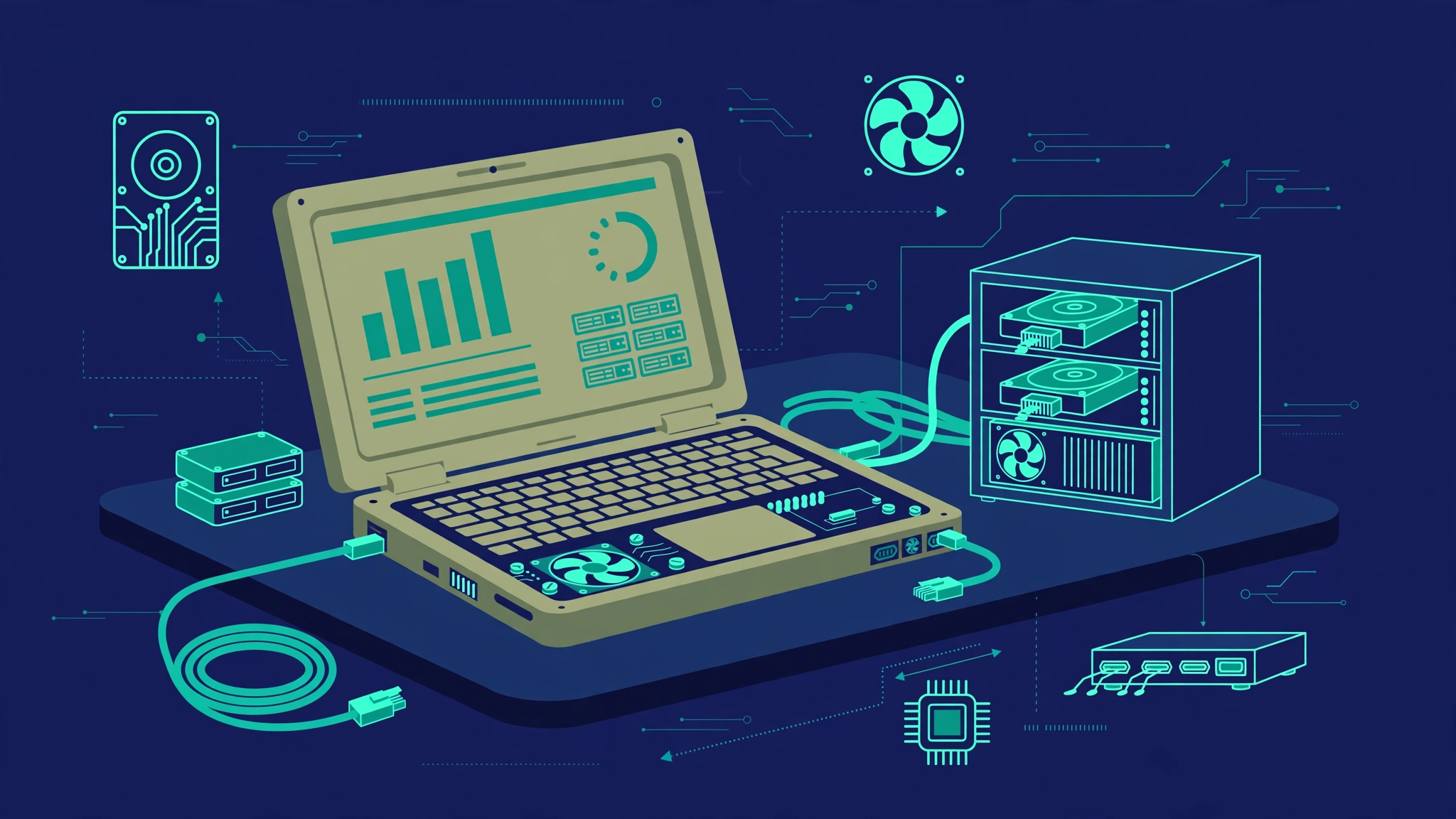
家里换下来的旧笔记本,扔了可惜,卖又卖不上价,改成一台 7×24 小时开着的家庭服务器倒是正合适:存照片、跑下载、做内网工具箱,一台就够了。但别急着装系统——笔记本原本是给“人在旁边用”设计的,改成无人值守长期开机,有几个坑必须先排掉。下面这六道检查,按顺序过一遍再装系统,能省掉日后半夜爬起来抢修的麻烦。
前置知识:会用 U 盘启动电脑、会进 BIOS(开机时按品牌对应的功能键)、能看懂简单的命令行输出。文中命令以常见的 Linux 发行版为例,路径和命令按你实际装的系统调整;操作前先把笔记本里还想要的数据备份到别处。
一、硬盘:先看 SMART,别等它在半夜罢工
家庭服务器的硬盘一旦出问题,丢的往往是全家照片这种无法重来的数据。装系统之前,先用 U 盘启动一个 Live 系统,跑一下硬盘健康检查。常用工具是 smartmontools,命令大概是:
sudo smartctl -a /dev/sda重点看三项:Reallocated_Sector_Ct(已重映射扇区数)、Current_Pending_Sector(待映射扇区数)、以及通电时间和温度。只要前两项不是零,或者数值还在持续增长,这块盘就不适合当唯一的数据盘——要么换盘,要么至少再加一块盘做备份。机械硬盘超过五年、固态硬盘写入量接近标称寿命的,同样先降级为“缓存盘”“下载盘”,别直接存唯一副本。
二、电池:长期插电,鼓包电池先拆掉
笔记本电池最怕两种状态:长期满电插着不用,以及已经鼓包还在用。前者加速老化,后者有安全隐患。改服务器之前,关机断电,打开后盖看一眼电池有没有鼓包、机身有没有被顶起。鼓包的直接拆掉、按当地规定回收,不要继续插着用。
没有鼓包的电池也有讲究:很多品牌在 BIOS 或电源管理里提供“电池充电上限”(比如充到 60% 或 80% 就停),改服务器后把上限打开;如果没有这个功能,更稳妥的做法是直接拆掉电池、只用电源适配器供电——反正服务器不需要续航,少一个发热源和老化件。
三、散热:清灰换硅脂,风道别堵在柜子里
笔记本散热天生局促,改服务器后又是长期高负载,清灰这一步不能省。拆机清掉风扇和散热鳍片上的灰,硅脂干了的顺手换掉。装好后先别急着塞进柜子:跑一轮压力测试,观察满载温度能不能稳住、不频繁降频。
摆放也有讲究:服务器最怕闷在密闭柜子里“自己给自己加热”。留出进风和出风的空间,进风口别贴墙、出风口别对着另一台设备的进风口。如果夏天室温本身就高,宁可把风扇策略调激进一点,吵一点也比长期高温降频、缩短寿命强。
四、内存:跑一轮内存测试,坏内存比慢内存可怕
内存出问题不像硬盘那样会报错提醒,它常常表现为“偶尔死机”“文件莫名损坏”,查起来最折腾。装系统之前,用 MemTest86+ 这类工具完整跑一轮内存测试,至少跑满一遍不出错再继续。内存容量不够可以先将就——家庭服务器跑文件共享、下载、轻量服务,8GB 一般够用;但内存有错是不能将就的,有错就换条。
五、断电与远程:停电后能自己回来,才叫服务器
服务器和日常电脑最大的区别,就是没人守着它。两件事必须在装系统前确认:
第一,BIOS 里有没有“通电自启”(AC Power Loss / Restore on AC Power Loss 一类选项),有就打开。这样家里停电再来电,机器能自己开机,不用你回家按电源键。
第二,远程管理通道。没有显示器的时候怎么排错?至少保证 SSH 能连上;如果网卡支持 Wake-on-LAN,顺手在 BIOS 和系统里都打开,关机状态下也能从局域网内唤醒。第一次配置建议先接显示器调通,确认远程能连上、重启后服务能自启,再把显示器撤掉。
六、系统与备份:先定备份,再装服务
最后一步才是装系统和服务,顺序别反了:先把备份策略定下来,再往上装东西。最简单的可用组合是“3-2-1 的简化版”:重要数据至少两份,分别放在两块不同的盘上,其中一份定期同步到另一台设备或移动硬盘。笔记本只有一块盘位时,可以用 USB 移动硬盘当第二份——速度慢一点没关系,备份的意义是“有”,不是“快”。
系统盘和数据盘分开也是好习惯:系统出问题重装,不动数据盘;数据盘出问题,也不用重搭整个系统。装好后第一件事不是装一堆服务,而是模拟一次断电重启,确认服务自启、远程能连、备份任务能跑——这三项都通了,这台旧笔记本才算真正上岗。
结语
旧笔记本改服务器,性能从来不是第一道门槛,硬盘、电池、散热、内存、断电自启和备份才是。六道检查花不了一个下午,却能换来一台不用半夜操心的机器。检查完如果发现硬盘或内存已经不行,也别硬上——先换件再上岗,比数据丢了再后悔便宜得多。